在计算机的日常使用中,我们常常会安装各种软件以满足工作或娱乐需求。简单的卸载操作往往无法彻底清除软件及其残留的垃圾文件、注册表项和缓存数据,导致系统盘空间被无意义地占用,系统运行速度变慢,甚至引发软件冲突。本文将系统性地介绍如何彻底删除电脑上的软件,清理其残留垃圾,并简要探讨从软件开发角度如何优化软件的卸载机制。
一、 为何需要“彻底删除”?
通过Windows系统“控制面板”或“设置”中的标准卸载程序,通常只能移除软件的主体文件。但软件在运行过程中会产生大量的用户配置文件、临时文件、注册表键值、以及可能隐藏在系统其他目录下的组件(如DLL动态链接库)。这些残留物被称为“数字垃圾”,长期累积会:
- 占用宝贵的磁盘空间,尤其是固态硬盘(SSD)空间。
- 拖慢系统运行速度,增加注册表体积,影响系统检索效率。
- 引发软件冲突或错误,例如重新安装同款软件时因旧配置残留导致问题。
- 存在隐私泄露风险,某些配置文件可能包含个人使用记录。
二、 手动彻底删除步骤(进阶用户)
对于有一定经验的用户,可以尝试以下手动流程:
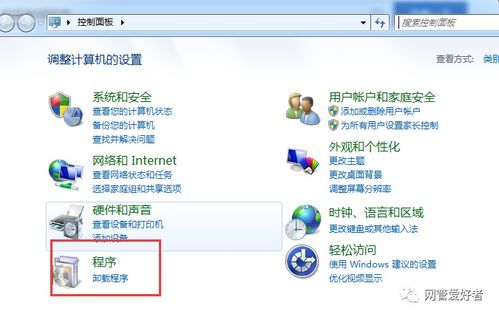
- 使用软件自带的卸载程序:从“控制面板 > 程序和功能”或“设置 > 应用”中找到目标软件,执行卸载。这是最基础且必要的一步。
- 清理残留文件与文件夹:卸载后,手动检查并删除以下位置的残留目录(需在文件资源管理器中显示隐藏文件):
- 软件安装目录(通常在
C:\Program Files或C:\Program Files (x86))。
- 用户数据目录(通常在
C:\Users\[你的用户名]\AppData下的Local、Roaming、LocalLow文件夹中,AppData文件夹默认隐藏)。
- 公共数据目录(
C:\ProgramData,默认隐藏)。
- 清理注册表(高风险操作,务必先备份):
- 按
Win + R,输入regedit打开注册表编辑器。
- 在删除前,建议通过“文件 > 导出”备份注册表。
* 谨慎地查找并删除与已卸载软件相关的键值,主要位于:
HKEY<em>CURRENT</em>USER\Software
HKEY<em>LOCAL</em>MACHINE\SOFTWARE
- 警告:误删注册表可能导致系统不稳定或软件无法运行,非专业用户不建议操作。
- 重启电脑:完成上述操作后重启,让系统释放被占用的文件,并确保清理生效。
三、 使用专业卸载工具(推荐大多数用户)
对于大多数用户而言,使用专业的第三方卸载工具是更安全、高效的选择。这些工具不仅能执行标准卸载,还能自动扫描并清理残留的文件和注册表项。主流工具包括:
- Revo Uninstaller:功能强大,提供“猎人模式”等高级功能,可深度扫描。
- Geek Uninstaller:轻量级、免费,扫描快速准确。
- IObit Uninstaller:界面友好,附带软件更新管理和捆绑软件检测功能。
- CCleaner:除了卸载功能,还集成了强大的系统垃圾清理和注册表清理模块。
使用流程:运行专业工具 > 选择目标软件 > 执行“强制卸载”或“深度扫描” > 工具会自动执行标准卸载并扫描残留 > 用户确认删除扫描到的所有残留项。
四、 针对“流氓软件”或“垃圾软件”的特殊处理
部分软件可能难以通过常规方式卸载,或卸载后自动重生。处理这类顽固软件需要更坚决的措施:
- 安全模式卸载:重启电脑进入安全模式(启动时按F8或通过系统配置设置),在此模式下许多后台进程和驱动不会被加载,可以更彻底地删除顽固软件的文件。
- 使用专用移除工具:一些知名安全软件(如Malwarebytes、AdwCleaner)或软件厂商自身会提供针对特定顽固广告软件、流氓插件的专用清理工具。
- 检查启动项与计划任务:使用系统配置(
msconfig)或任务管理器,检查是否有可疑的启动项;在“任务计划程序库”中检查是否有残留的自动重装任务。 - 重置或重装系统:作为最后的手段,如果系统已被大量垃圾软件严重污染,使用Windows的“重置此电脑”功能或完全重装系统是最彻底的解决方案。
五、 从软件开发角度的思考:如何优化卸载体验
作为负责任的软件开发者和公司,在设计软件时就应该考虑提供干净、完整的卸载体验,这既是用户友好性的体现,也是对用户系统的尊重。最佳实践包括:
- 提供清晰、独立且功能完整的卸载程序,并将其正确注册到系统。
- 将用户数据与程序文件分离存储,最好将所有用户产生的配置文件、缓存数据集中存放在用户目录(如AppData)下的一个明确子文件夹中,便于用户和卸载工具一次性定位和清理。
- 严格遵守安装与卸载规范,在卸载过程中,程序应主动删除自身创建的所有注册表项(专门用于自身功能的)、开始菜单快捷方式、桌面图标等。
- 避免安装难以移除的驱动程序或内核级组件,除非绝对必要。
- 杜绝“捆绑安装”和“静默安装”其他无关软件的行为,这是垃圾软件的主要来源。
- 考虑提供“便携版”,对于某些工具软件,提供无需安装、解压即用、删除文件夹即完全移除的便携版本,是极受高级用户欢迎的方式。
###
彻底删除电脑上的软件并清理其残留物,是维护系统健康、保障运行效率和个人隐私的重要习惯。对于普通用户,优先推荐使用Revo Uninstaller、Geek Uninstaller等专业工具,它们能在安全性和彻底性之间取得良好平衡。我们也呼吁软件开发者秉持职业道德,开发易于彻底卸载的“绿色”软件,共同构建一个更干净、更高效的数字环境。